
スマホでもパソコンでも購入の手順は同じです
有料動画は高画質&長時間の動画なのでファイル容量が大きいので、
wifi環境かパケット定額環境での視聴をお勧めします。
購入手続き
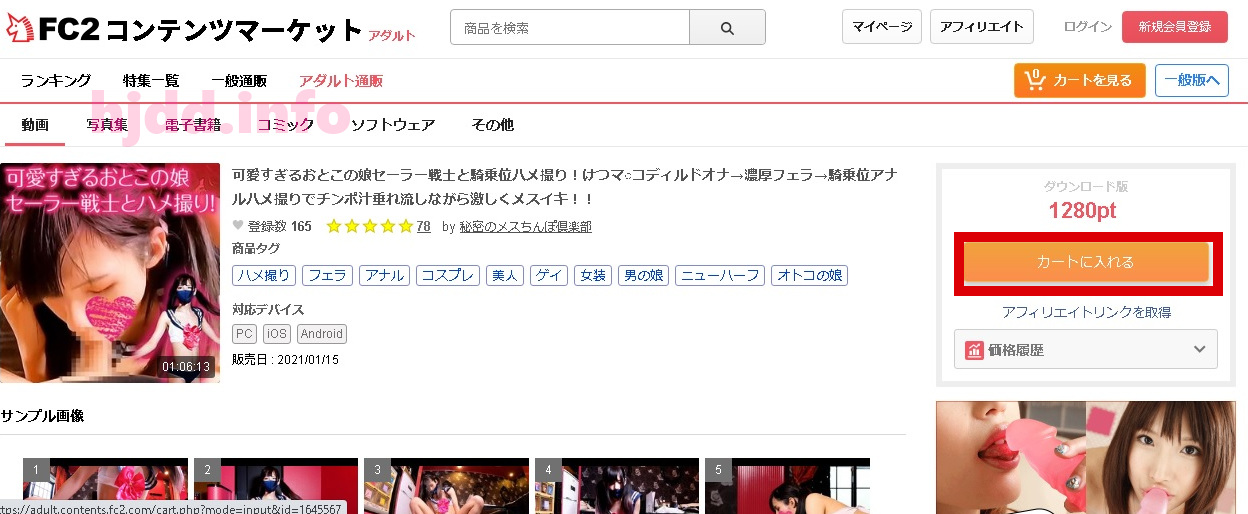
まず欲しい作品のページを開いたら[カートに入れる]を押します。
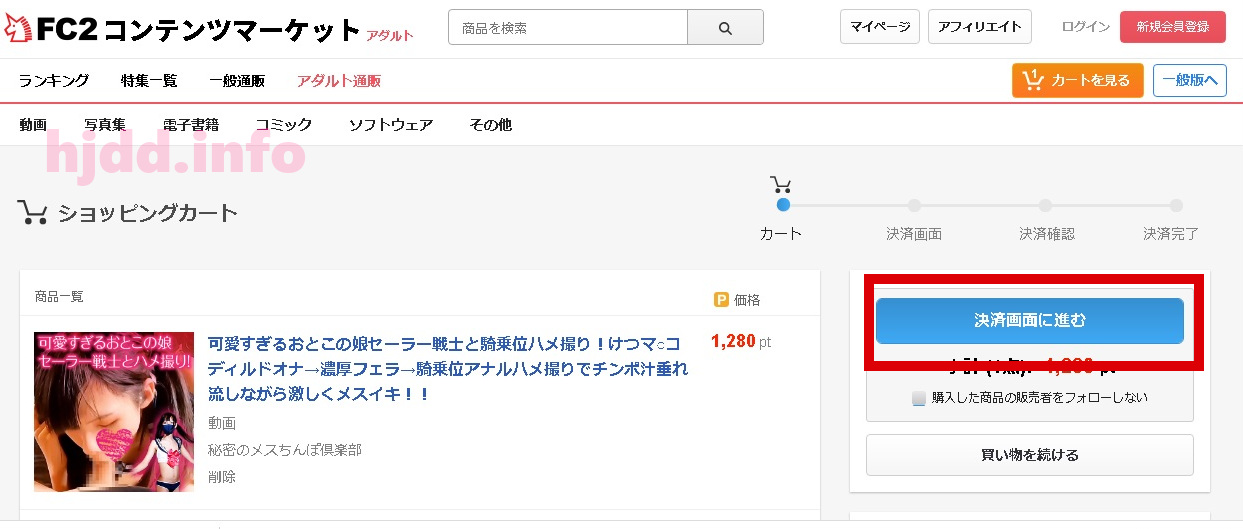
つぎに[決済画面に進む]を押します。
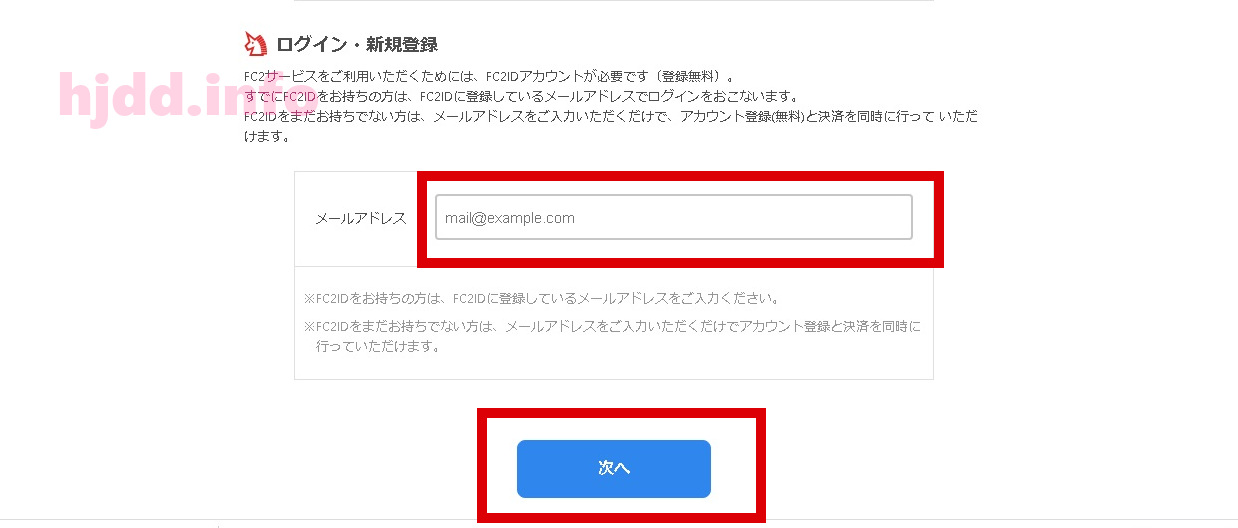
メールアドレスを入力して[次へ]を押します。
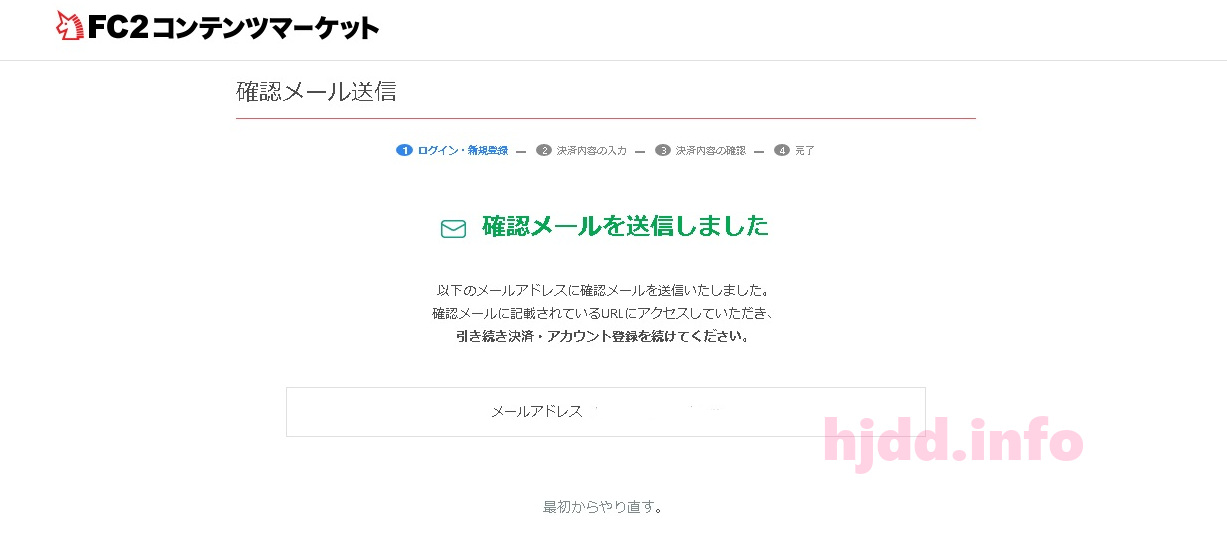
これで確認メールが送信されましたので、メールが来てるかチェックします。
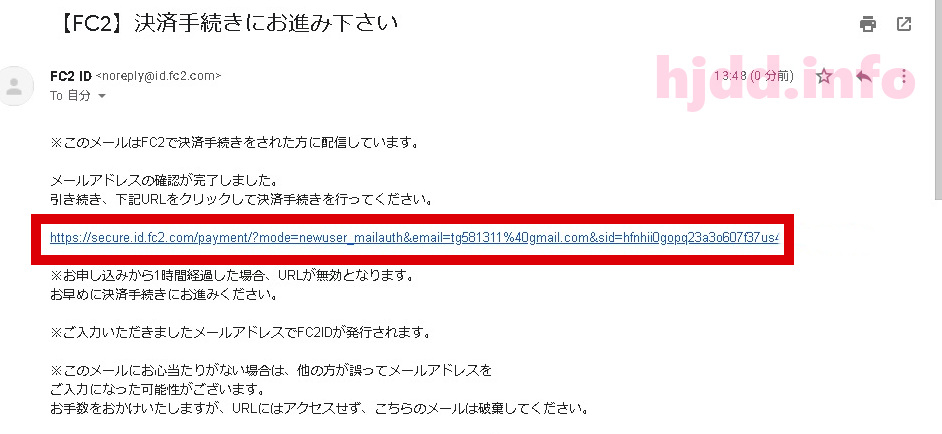
このようなメールが届いているので書かれているURL部分を押して進みます。
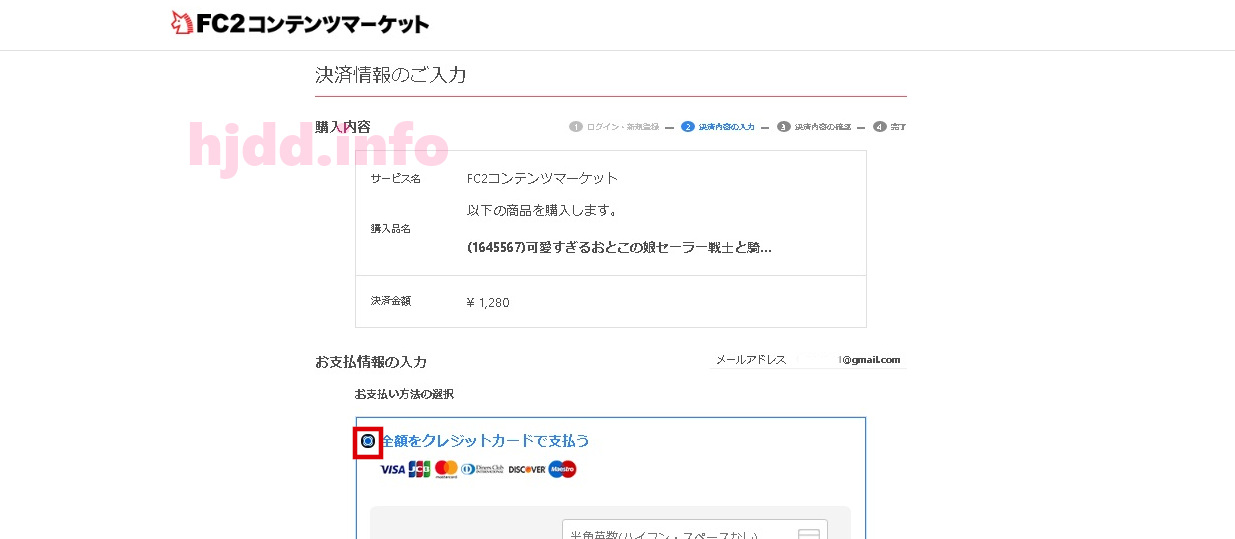
クレジットカードで支払うの所にあるボタンにチェックをいれます。
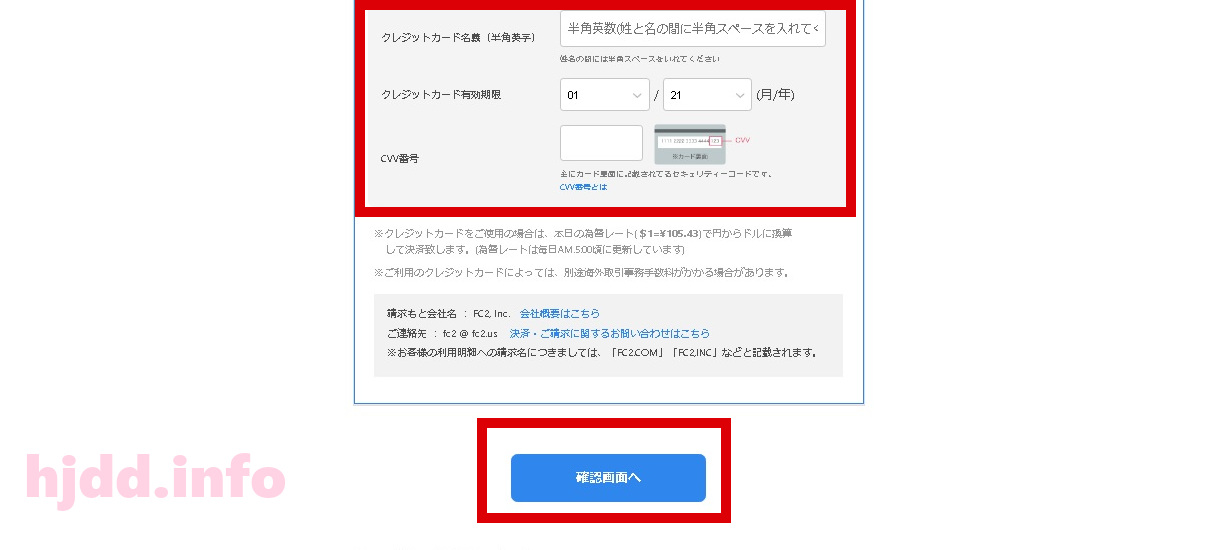
クレジットカード情報を入力して[確認画面へ]のボタンを押します。
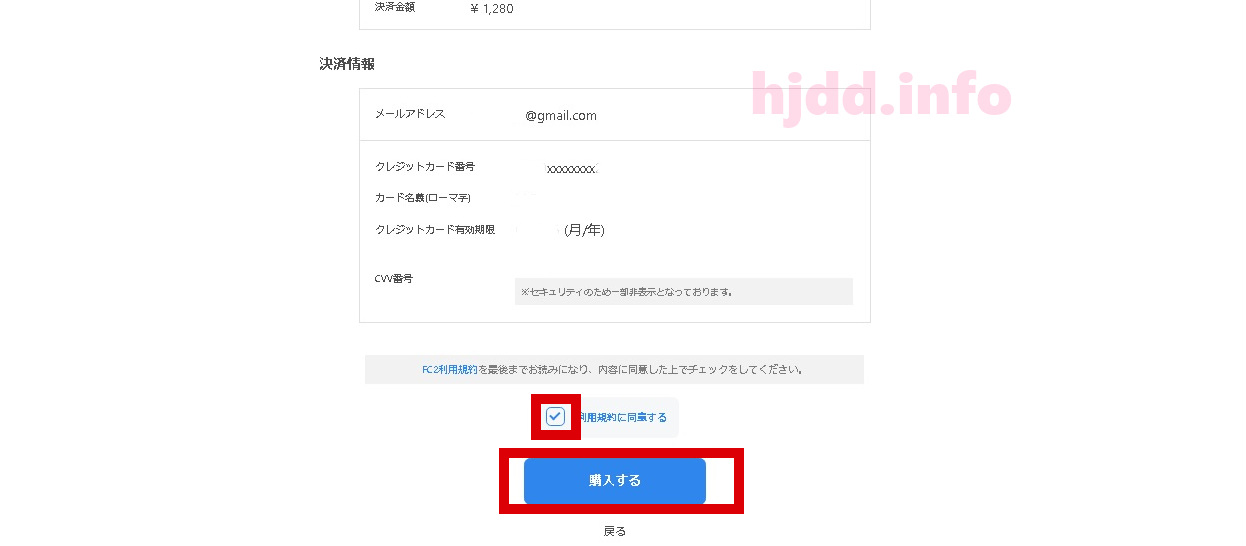
利用規約に同意するのボタンにチェックを入れて[購入する]ボタンを押します。
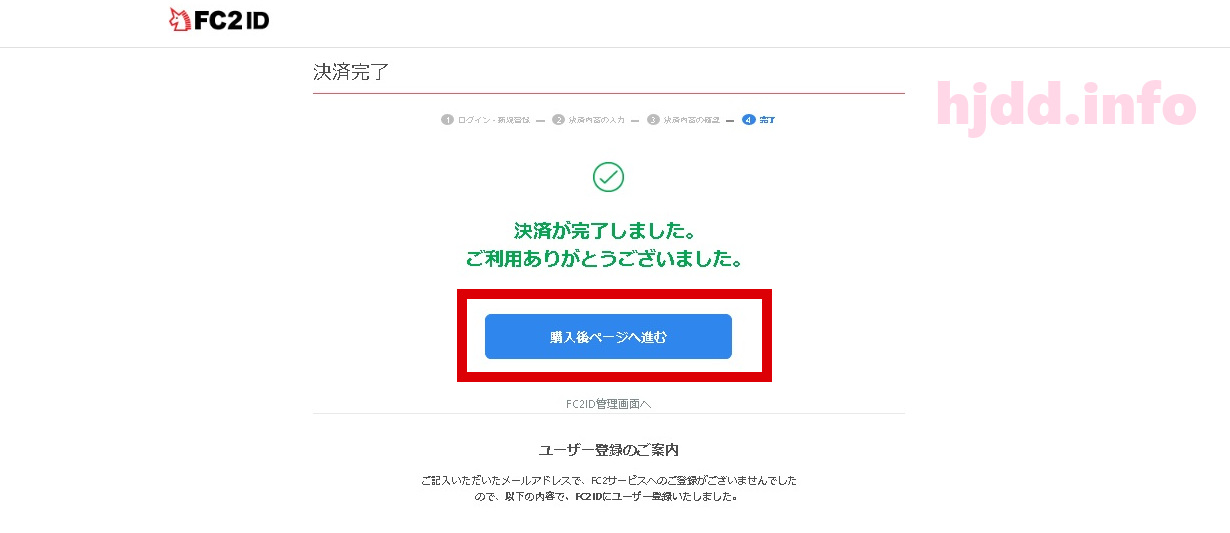
これで購入完了ですので[購入者ページに進む]ボタンを押します。
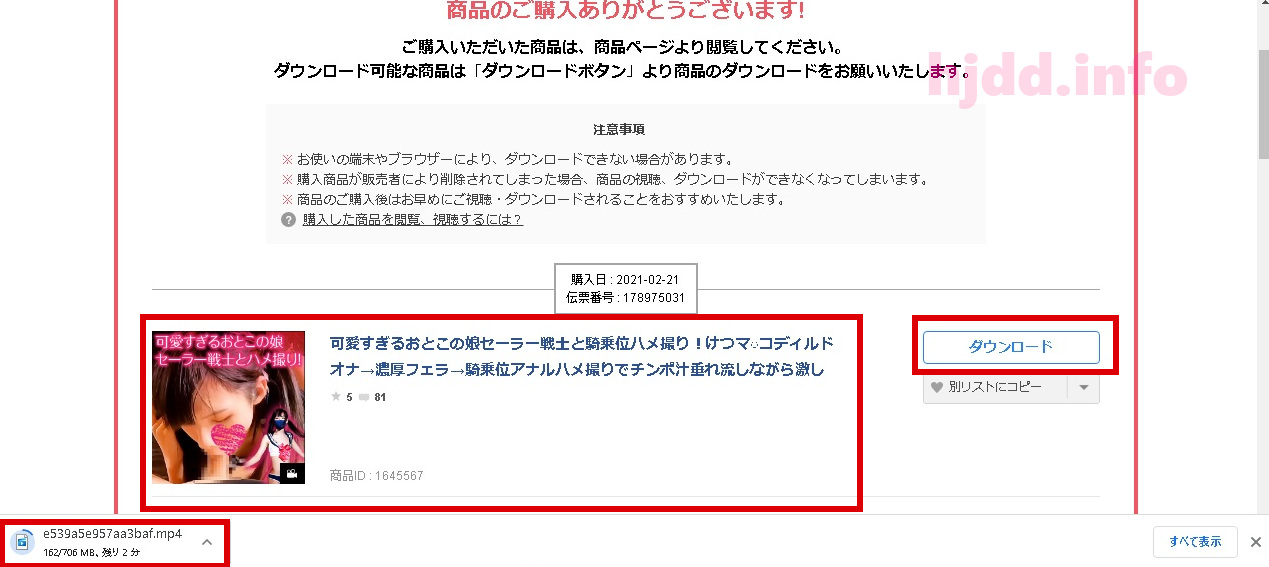
購入した商品が表示されますのでダウンロード可能な商品の場合は
[ダウンロード]ボタンを押すとダウンロードが始まります。
販売者が商品を削除すると見れなくなってしまうのでダウンロード可能商品の場合は
先にダウンロードして端末に保存してから見ることをお勧めします。
商品タイトルの部分を押すとストリーム再生ですぐに動画が見れます。
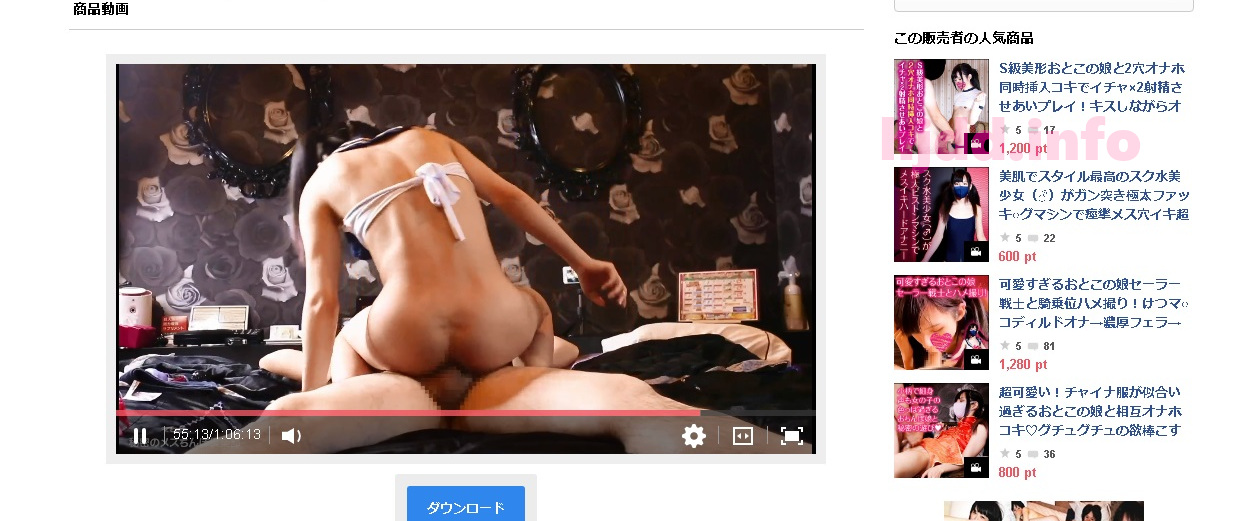
高画質&長時間のフルムービーが楽しめます。
fc2会員登録方法
※以下はFC2会員で無い方のFC2会員登録方法を紹介します。
※登録しておくと今回購入した商品をいつでもストリーム再生や
※ダウンロードが出来るのでしておいた方が便利です。
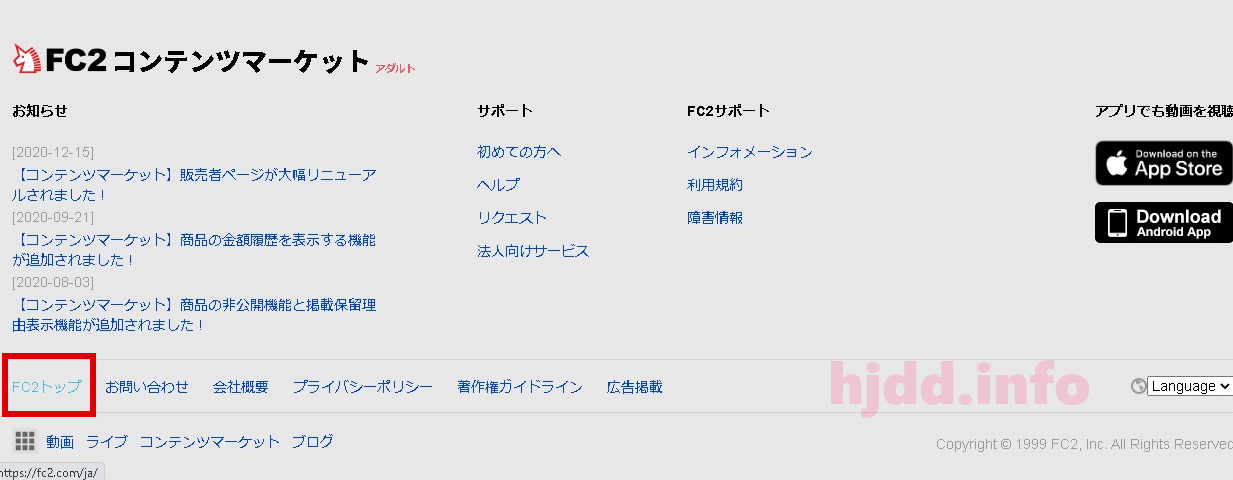
今開いているページを一番下までスクロールすると左下に[FC2トップ]のリンクがあるので押します。
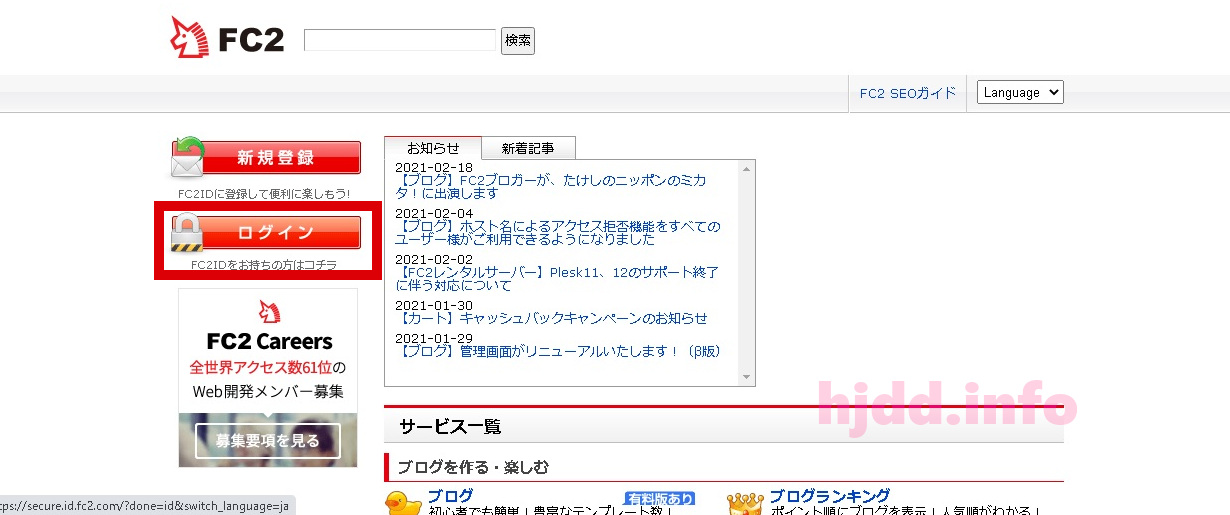
[ログイン]ボタンを押します。
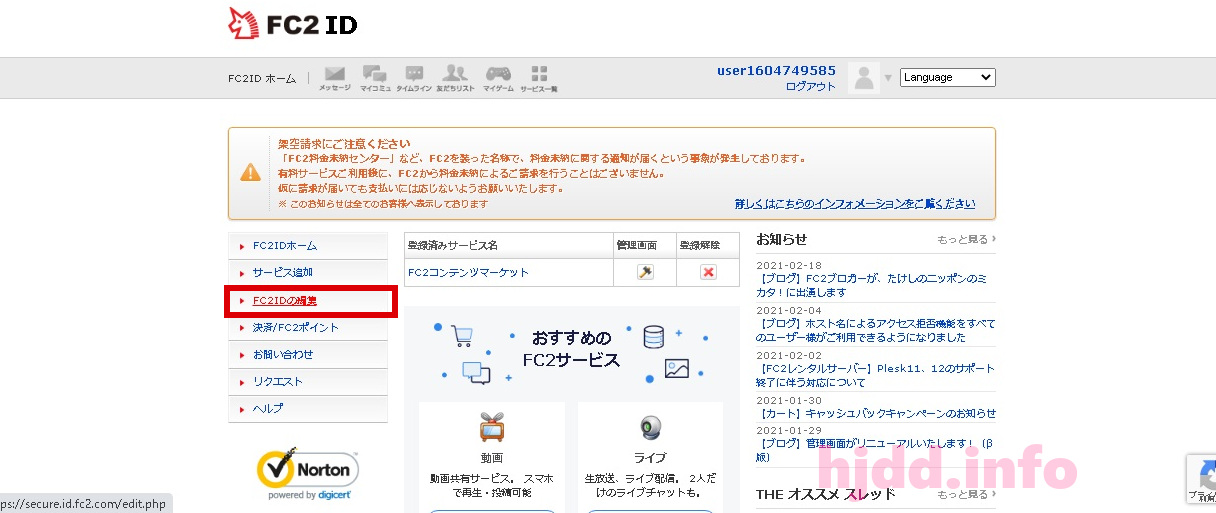
左側メニューにある[FC2IDの編集]を押します。
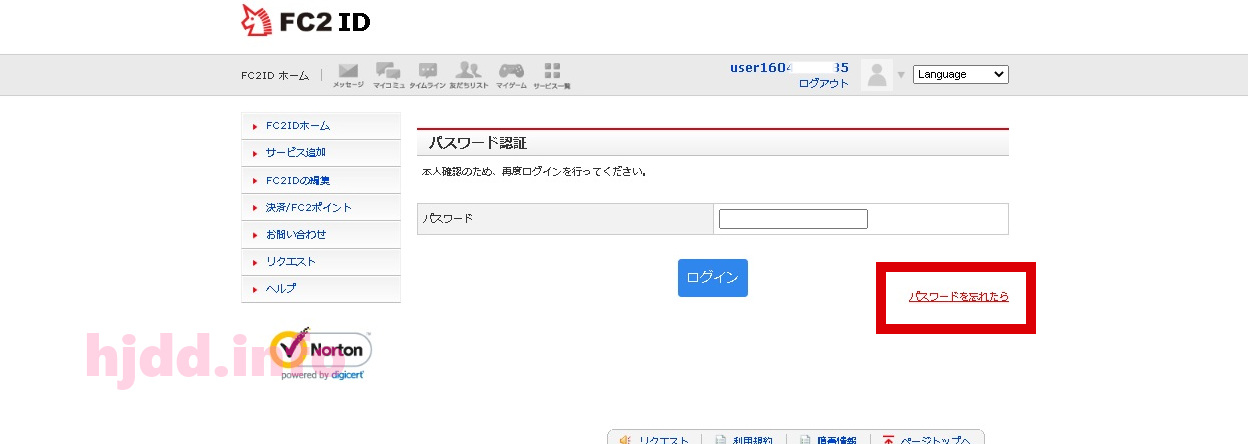
[パスワードを忘れたら]のリンクを押します。
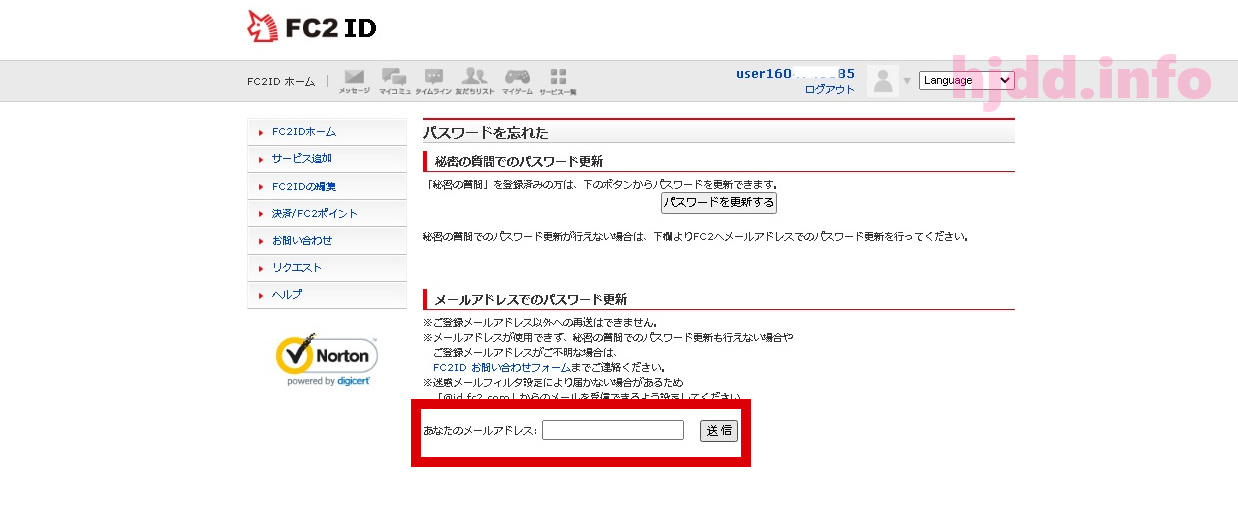
購入の時に使ったメールアドレスを入力して[送信]を押します。
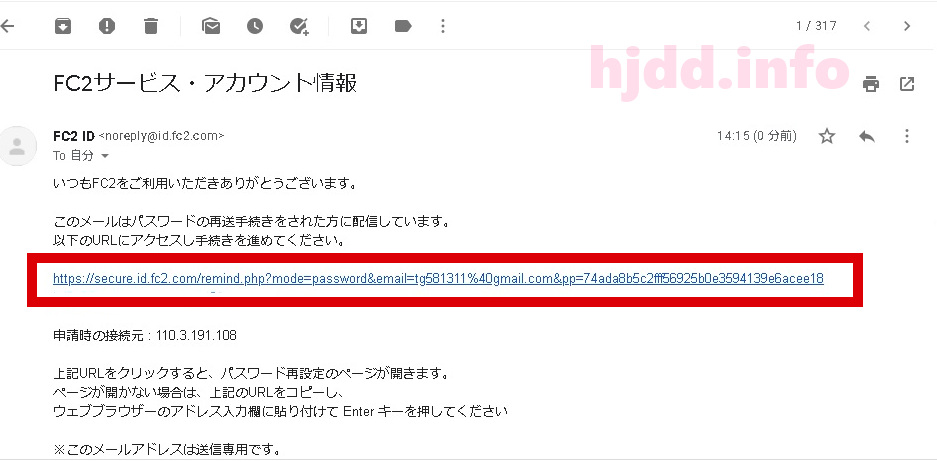
メールをチェックしてパスワード再設定のメールが来ていたら開きます。
書かれているURLをクリックして進みます。
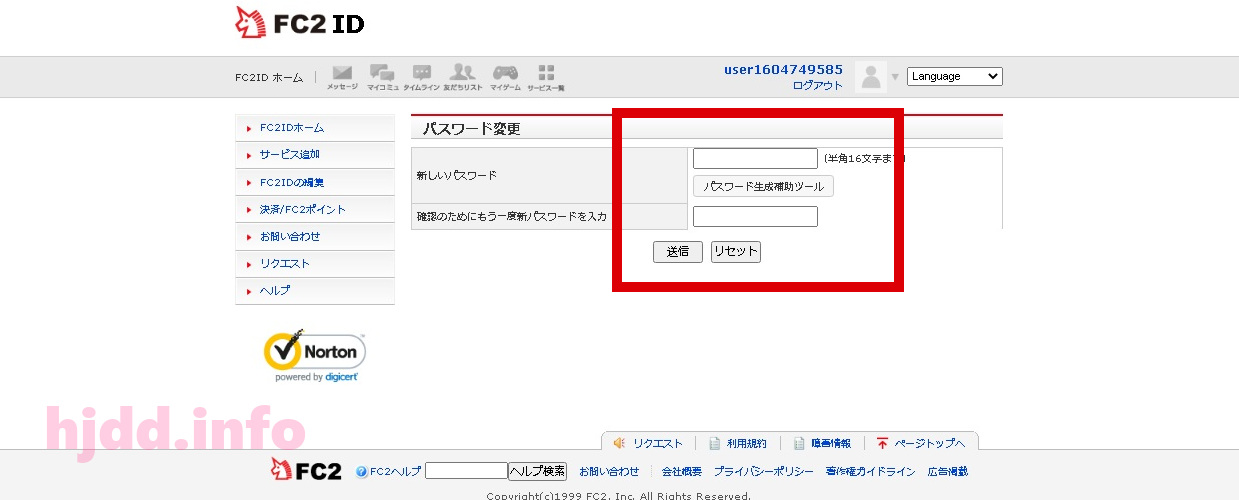
好きなパスワードを入力して[送信]ボタンを押します。
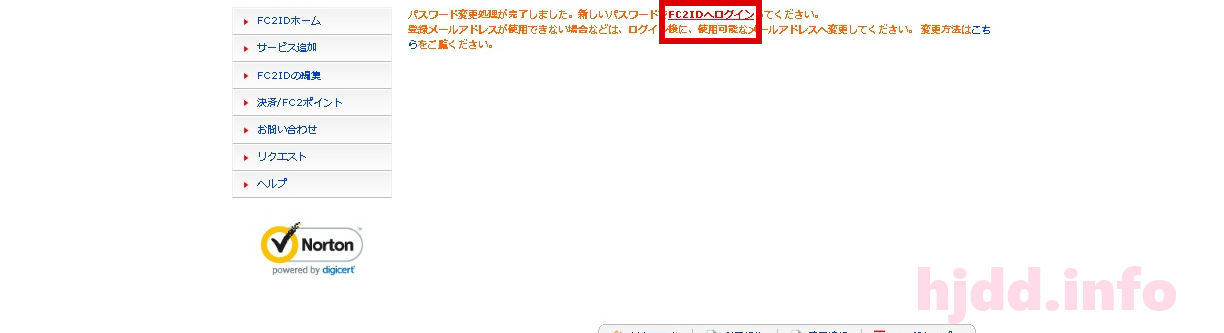
[FC2IDへログイン]リンクを押します。
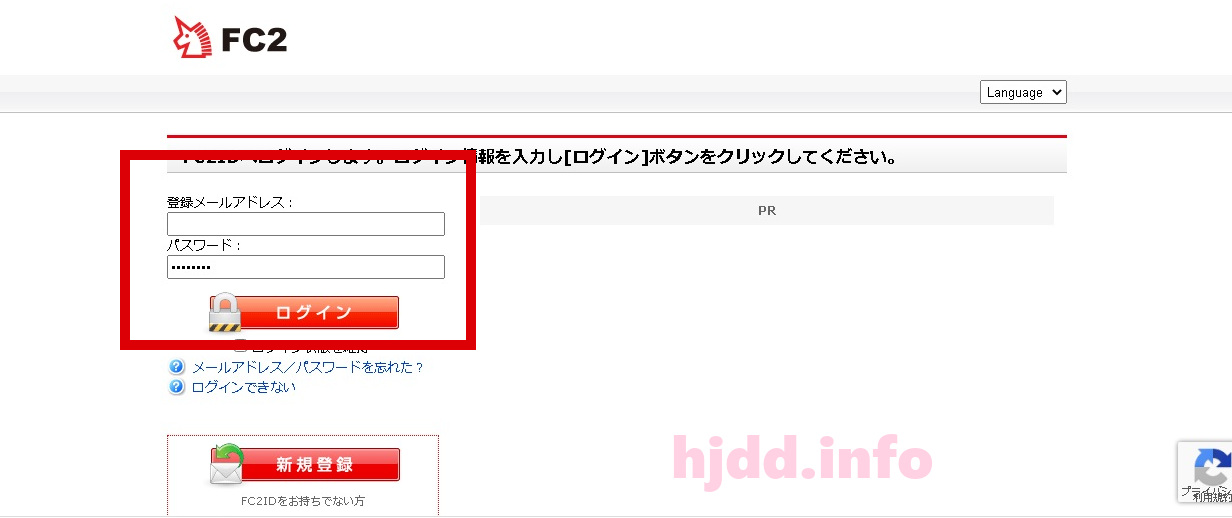
登録したメールアドレスと先ほど入力したパスワードを入力して[ログイン]を押します。
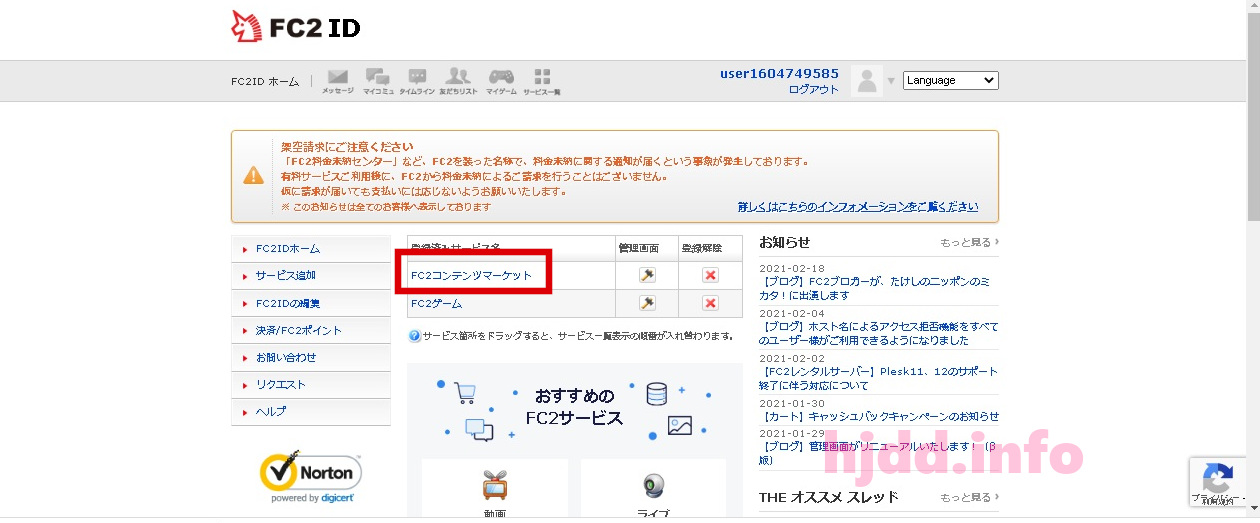
ログイン出来たら登録は完了です。
購入した動画を再度見るには[FC2コンテンツマーケット]を押します。
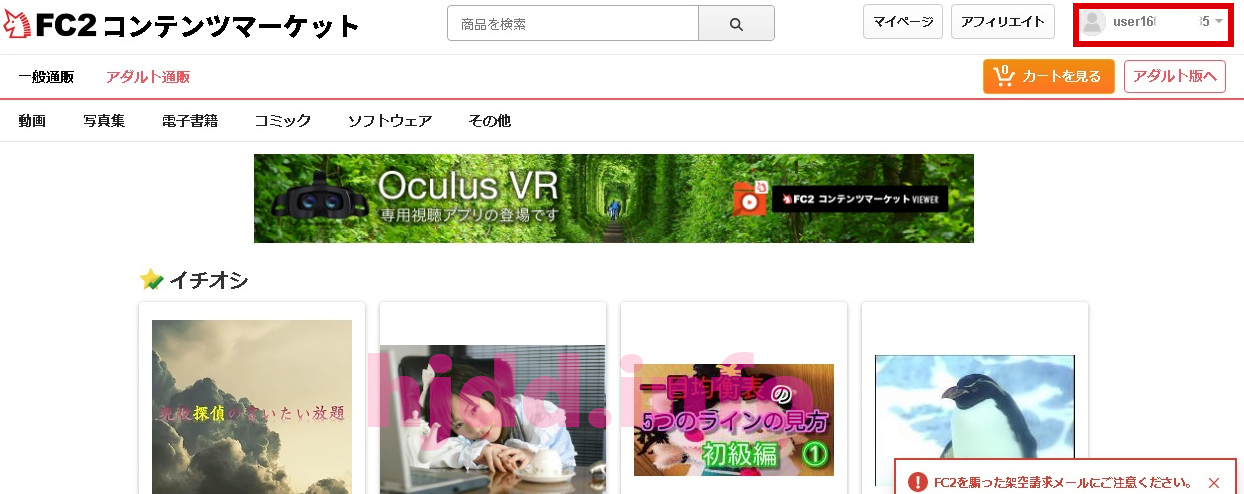
右上の[USER******]と書かれたところを押します。
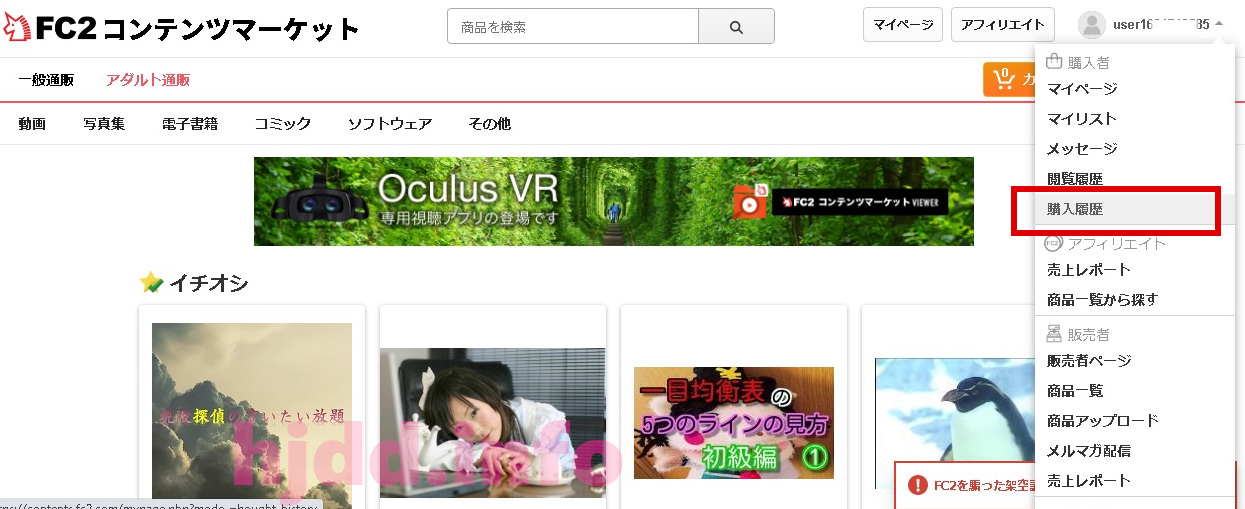
開いたメニューの[購入履歴]を押します。
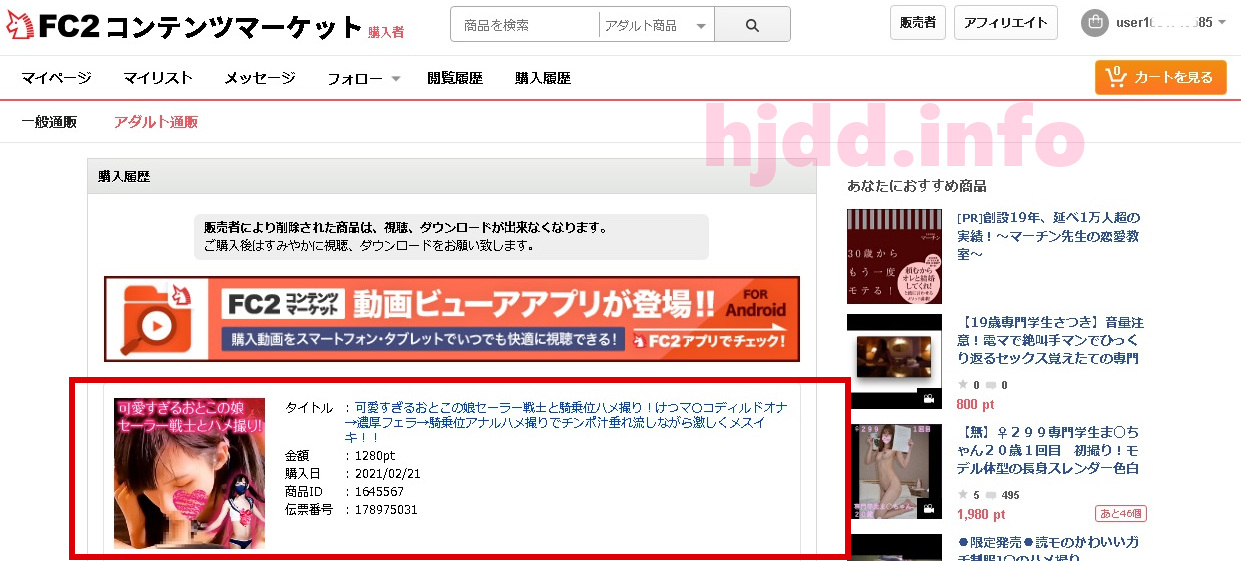
購入した商品は全てここに表示されるのでここをブックマークしておくと便利です。
商品タイトルをおせばストリーミング視聴やダウンロードの画面にいけます。